防犯カメラの映像をパソコンで見る方法3選!遠隔監視ソフトの活用法もご紹介


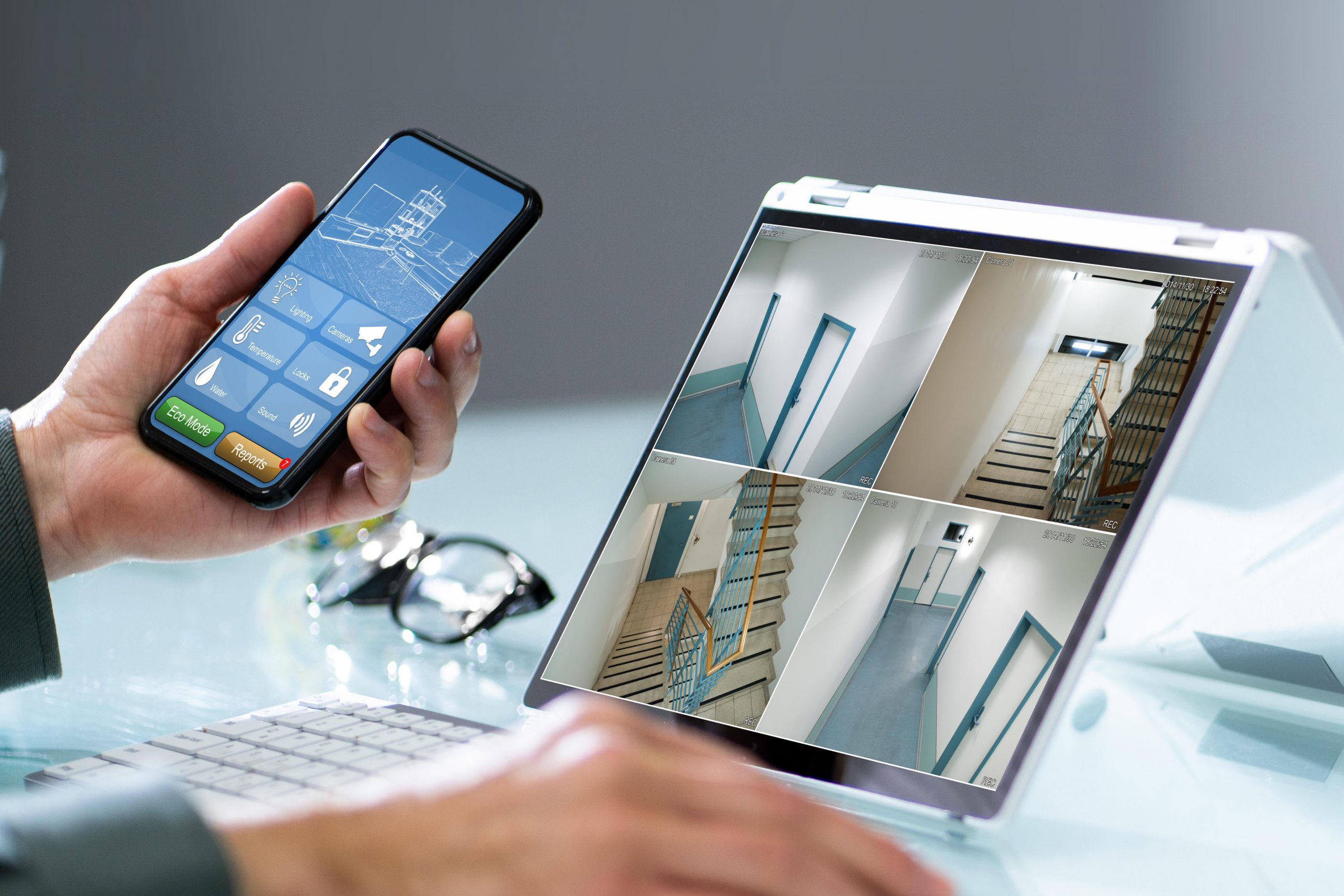
防犯カメラの映像を離れた場所からパソコンで確認できれば、現地に行かずに状況把握と初動対応が可能です。また、セキュリティ強化と業務効率化を同時に実現できます。一方で、「設定が難しそう」「複数拠点の映像管理方法が複雑」という理由から、導入に踏み切れないケースも少なくありません。
本記事では、防犯カメラの映像をパソコンで見るための方法や必要な設定、活用シーンなどをわかりやすく解説します。自社に最適な遠隔監視の仕組みを理解し、実務に活かすためのヒントとしてご活用ください。
なお、株式会社セキュアの監視カメラシステム「SECURE VS」は、スタンダードな監視システム機能から、AI画像解析による高度な映像活用まで、現場に応じた幅広いソリューションをご提案しています。
専用ソフトを使えば、カメラを自動でつなげることができるほか、既存の配線(今使っているケーブル)をそのまま活かしてカメラを入れ替えられる仕組みもあるため、大がかりな工事をせずに導入できます。
株式会社セキュアの監視カメラソリューションは、13,000社以上で採用されている安心と実績のサービスです。小売・流通をはじめ多業種での導入実績も多数あり、幅広いセキュリティニーズに柔軟に対応します。詳細は下記資料からご覧ください。
防犯カメラの映像をパソコンで見る3つの方法
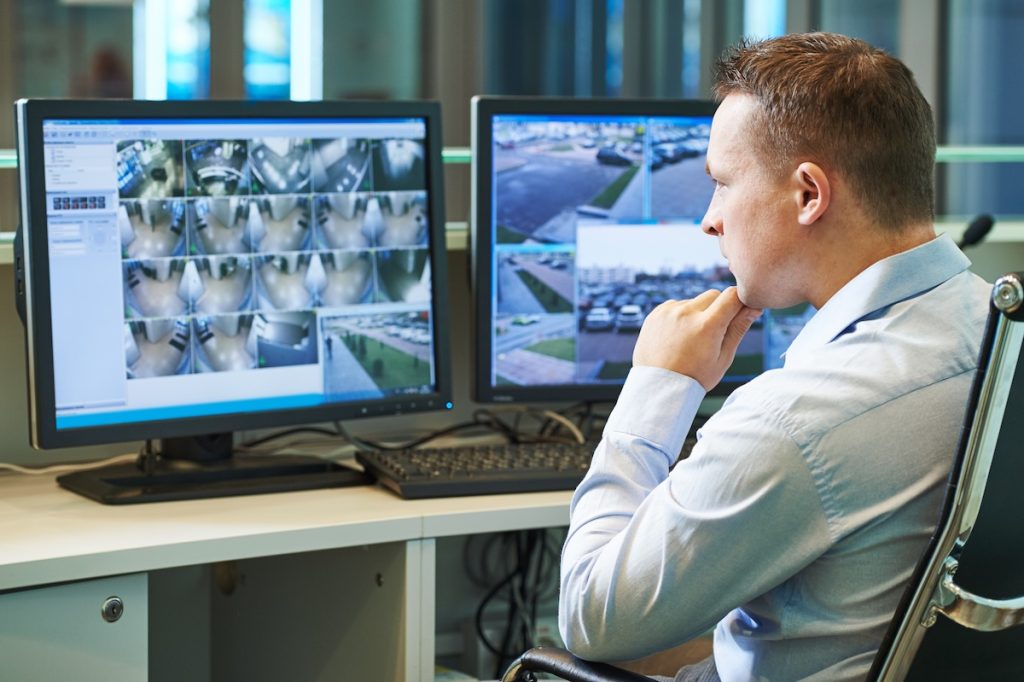
防犯カメラの映像をパソコンで見る方法は、主に下記の3つです。
それぞれの方法には特徴があり、拠点数や管理体制・セキュリティレベルなどによって適している方法が異なります。自社に合った方法を見つける際のヒントとして、ぜひご活用ください。
方法1.専用ソフトを利用する
パソコンで防犯カメラの映像を本格的に管理する際に、最も広く使われている方法は、メーカーが提供する「専用ソフト(CMS/VMS)」の利用です。
| 【CMS/VMSとは】 CMS(Central Management System)やVMS(Video Management System)は、防犯カメラの映像をパソコンで確認・管理するためのソフトウェアです。 複数のカメラや拠点の映像を「一画面でまとめて表示」でき、録画データの確認・遠隔操作・アラート管理なども行えます。 大規模施設や複数拠点を一元管理したい企業に最適です。 |
多くの防犯カメラには、メーカーが無料で提供している映像管理用の専用ソフトがあります。
パソコンにソフトをインストールしカメラの情報を登録すれば、その場でライブ映像の視聴や過去の映像の再生ができます。
▼こんな人におすすめ
- 複数の店舗や施設に防犯カメラを設置しており、一元的に映像を管理したいセキュリティ担当者
- 高機能な映像管理や、より詳細な設定を行いたいと考えている方
- 安定した環境で、専用のアプリケーションを使って防犯カメラの映像をパソコンで確認したい企業 など
専用ソフトは、録画検索や複数画面での映像比較など、高度な機能が必要な場合に特に有効です。
一方、「もっと手軽に見たい」「インストールは面倒」という方にはWebブラウザからアクセスする方法もあります。次章で詳しく紹介します。
方法2.Webブラウザでアクセスする
インターネットに接続されたカメラで、パソコンのWebブラウザ(ChromeやEdgeなど)から直接アクセスして映像を見ることも可能です。
専用ソフトのインストールが不要で、指定されたURLと、ログイン情報(ID・パスワードなど)があれば、どこからでも簡単にカメラの映像が見られます。
▼こんな人におすすめ
- インストール不要で手軽に確認したい現場担当者
- 出先や自宅など、社外からも映像を確認したい方
- ITに詳しくないスタッフでも扱えるシンプルな方法を探している企業
専用ソフトがなくても、ブラウザさえあれば気軽にアクセスできるのが魅力です。
録画映像の長期保存や、より柔軟な管理をしたい方には「クラウド録画サービス」という選択肢もあります。詳しくは次章で解説します。
方法3.クラウド録画サービスを利用する
パソコンやスマートフォンから防犯カメラの映像をいつでもどこでも確認したい場合、映像をインターネット上のクラウドストレージに保存し、Webブラウザからアクセスする「クラウド録画サービス」の利用が効果的です。
録画機器を現場に設置する必要がなく、柔軟で安心な管理が可能になります。
▼こんな人におすすめ
- 物理的な録画機器の設置や管理の手間を省きたいと考えている方
- データ損失のリスクを低減し、災害対策も考慮したい企業
- 複数の拠点の防犯カメラ映像をクラウド上で一括管理し、防犯カメラの映像をパソコンで確認したい担当者
いつでもどこでも映像を確認できるクラウド録画は、効率的かつ安心な映像管理を実現します。
なお、記事内ではパソコンを使ってどのように遠隔監視を実施しているか、活用シーンを事例とともに紹介しています。
事例をすぐに知りたい方は、下記をクリックしてご覧ください。
>>>パソコンを使った遠隔監視でできることを活用シーン別に見てみる<<<
パソコンで防犯カメラの映像を見る際に必要な2つの設定
防犯カメラの映像をパソコンで確認するには、カメラの種類や閲覧方法に応じた準備が必要です。ここでは、スムーズに映像を確認するために整えておきたい2つの設定を紹介します。
設定1. 安定して録画できるネットワーク環境の設定
防犯カメラの映像をパソコンで確認・録画するには、カメラとパソコンの双方が安定したネットワーク環境に接続されていることが不可欠です。特に、遠隔地からのアクセス時にはリアルタイム通信や録画データの送受信が頻繁に行われるため、通信の安定性が重要です。
一般的な店舗やオフィスでは、「光回線」と「Wi-Fiルーター」の組み合わせが主流であり、これにより高速かつ安定したネットワーク接続が可能です。一方、仮設現場や山間部など光回線が届いていない・工事が難しいなどの環境では、「SIMカード対応のモバイルルーター」を利用すればインターネット接続を実現する方法もあります。
また、企業のセキュリティポリシーによっては、固定IPアドレスやVPN(仮想プライベートネットワーク)の利用が義務づけられている場合があります。こうした設定はセキュリティ強化に役立ちますが、誤設定により逆にリスクを招くケースもあるため、専門業者に相談・設定を依頼するのが安心です。
設定2. 必要なソフトやアプリのインストール
パソコンで映像を見るには、対応するソフトやアプリのインストールが必要です。
使用するカメラやサービスにより必要なツールや接続方法が異なるため、マニュアルに沿って設定しましょう。
多くの場合、カメラの初期設定やサービス登録の際に案内され、無料で提供されます。ただし、高機能版や特殊システムの場合、有料ライセンスが必要になることもあります。
また、お使いのパソコンのOS(Windows/macOS)に対応しているかを確認することも重要です。
「オンプレミス型」と「クラウド型」2つの防犯カメラシステムの違い
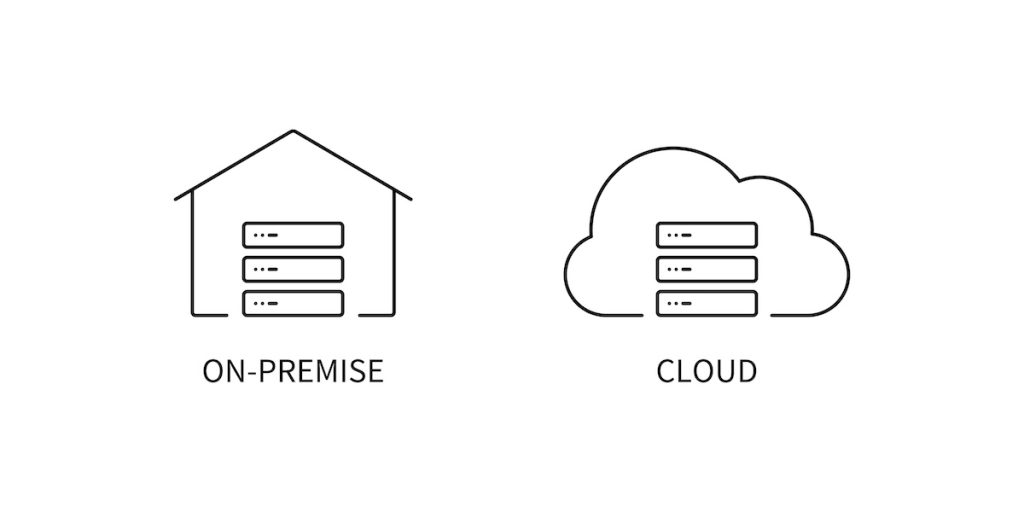
遠隔監視が可能なシステムには、「オンプレミス型」と「クラウド型」の2種類があります。
それぞれに特徴があり、監視の規模や機能・コストなどあらゆる面から比較して自社の環境に適した形式を選びましょう。
双方の主な違いは次のとおりです。
| 比較項目 | オンプレミス型 | クラウド型 |
|---|---|---|
| システム構成 | 自社サーバーや録画機器を現場に設置し、LAN内で完結する | クラウドサーバーに映像データを保存・管理 |
| インターネット | 不要(ローカルネットワークのみで運用可) | 必須(常時接続による映像アップロードが前提) |
| 初期費用 | 高め(カメラ+録画機器+サーバー+設置工事) | 低め(録画機器不要) |
| 運用費用 | 基本的に月額使用料は不要(通信費やメンテナンス費は別途必要) | 月額利用料が発生(ストレージ容量・契約プランに依存) |
| 保守・サポート | 自社または委託業者による機器保守・ソフト更新 | サービス提供事業者が一元管理・自動アップデート |
| カメラ映像の安定性 | レコーダーとカメラを物理接続するため、安定しやすい | インターネット回線に依存。回線品質が不安定だと映像が途切れるおそれあり |
なお、株式会社セキュアではオンプレミス型にもクラウド型にも対応した監視カメラソリューション「SECURE VS」をご提案しています。
小規模拠点から大規模な拠点運用まであらゆるビジネスフェーズに対応し、スタンダードな監視システム機能からAIを活用した解析ソリューションまで、幅広い対応が可能です。
スタンダードモデルはもちろん、ハイエンドモデルも含む豊富なカメラを備えた「SECURE VS」については、下記をクリックして詳細をご確認ください。
パソコンを使った遠隔監視でできること|活用シーン別に紹介
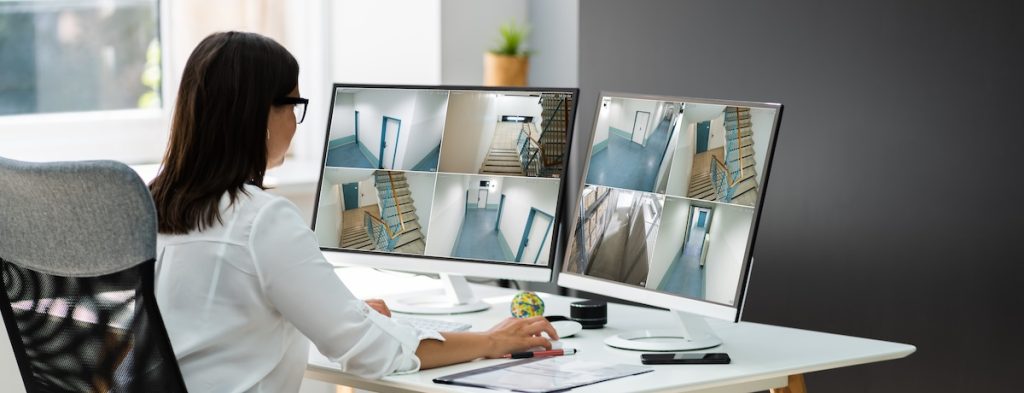
パソコンを使った遠隔監視は、防犯だけでなく業務の効率化やトラブル防止などさまざまなシーンで活用できます。
この章では代表的な4つのシーンを取り上げ、パソコンを活用した遠隔監視の実例とそのメリットを紹介します。
活用シーンを知りたい方や導入後の運用イメージを持ちたい方は、ぜひご覧ください。
【シーン1】小売・店舗
小売店舗における売場の安全確保や業務効率化の向上には、遠隔監視が大きな効果を発揮します。
特に複数の店舗を展開している企業では、本部や外出先などから各拠点の様子をパソコンでリアルタイムに確認できるため、移動の手間を省きながら的確な対応が可能です。
【小売・店舗での遠隔監視の活用方法の例】
| 防犯対策 | 万引きや不審者を早期発見し、迅速な対応ができる |
|---|---|
| 混雑状況の把握 | リアルタイムで客数や混雑状況を遠隔から確認でき、スタッフの配置やレジの増員などがスムーズになる |
| スタッフの接客状況確認 | 従業員の接客状況や動線を把握し、サービス品質向上やスタッフ教育に活用できる |
| 複数店舗の一元管理 | CMSやクラウドツールを使い、本部のパソコンで全店舗を一元監視・録画管理ができるため拠点ごとの対応負担を軽減できる |
たとえば、全国に300店舗以上を展開するアパレル企業の株式会社アダストリア様では、株式会社セキュアの監視カメラシステムを導入し、全店舗の映像を本社で一元管理しています。
これにより、レジでのトラブル対応や防犯強化はもちろん、災害時には現地スタッフの安全確認をリアルタイムで行うことが可能になりました。
また、ぼてじゅうグループ様では店舗の混雑状況を外出先でも確認できるクラウド連携が決め手となり、当社の監視カメラソリューションを導入いただきました。
本社の管理部門や店舗担当者が、スマホ・パソコンからリアルタイムに現場の様子を確認できる仕組みによって、多店舗の接客品質向上や効率的な運営を可能にしています。
【導入事例】
◆レジに設置したカメラを本部で一元管理|株式会社アダストリア様
◆店舗状況をどこからでもスマホで手軽に確認|ぼてじゅうグループ様
【シーン2】介護・医療施設
介護・医療現場では、「利用者の安全確保」と「スタッフの負担軽減」が重要な課題です。
遠隔監視システムを導入することで、事故の未然防止や業務の効率化を実現でき、現場の安心感向上にもつながります。
【介護・医療施設での遠隔監視の主な活用方法の例】
| AIによる転倒・異常検知 | 転倒や異常行動をAIカメラで自動検知即時にスタッフへ通知されることで迅速な対応ができる |
|---|---|
| 巡回の効率化 | 夜間の定時巡回をカメラで補完することで、スタッフの負担や業務量を軽減できる |
| 映像による記録・共有 | 映像をもとにスタッフ間で状況を共有でき、介護記録や申し送りの質も向上する |
| 家族・医療機関との連携支援 | 家族や提携医療機関が遠隔から利用者の様子を確認できることにより、信頼性の高い支援体制が構築できる |
社会福祉法人茶の花福祉会大樹の颯様では、「記録のためのカメラ」から「見守るためのカメラ」へという考え方のもと、株式会社セキュアのAI搭載カメラを活用した監視カメラシステムを導入しました。転倒検知や夜間見守りの効率化を実現し、スタッフの心理的・身体的負担の軽減と、ご利用者様の安心感向上の両立を目指した先進的な取り組みが進められています。
【導入事例】
◆AIが検知し音で知らせる安全対策|社会福祉法人 茶の花福祉会 大樹の颯様
【シーン3】オフィス
セキュリティ強化や社内トラブルの防止といった目的から、オフィスでも遠隔監視のニーズが高まっています。
こうした課題に対して、防犯カメラによる「見える化」は強力な解決手段となります。
たとえば、フロアの広いオフィスや支店・営業所を持つ企業では、カメラを通じて現場状況を本部で一括確認することで、巡回の手間の省略やトラブル時の迅速な対応が可能です。
また、職場トラブルや情報漏洩の抑止といった場面でも、カメラ映像が有効に活用されています。
【オフィスでの遠隔監視の活用方法の例】
| 情報漏洩・不正防止 | 機密書類や備品の持ち出し、不審な行動をリアルタイムで監視することで不正を抑止し、セキュリティレベルを高められる |
|---|---|
| ハラスメント・トラブル対策 | トラブルが発生した際にパソコンで映像をすぐ確認・再生でき、事後対応の迅速化や客観的な証拠提示につながる |
| 勤怠管理 | 出退勤状況や在席確認を遠隔から行うことで、管理業務を効率化し、従業員の働き方を可視化できる |
| セキュリティ向上 | 外部からの侵入者・不審者を早期に発見し、リスク対応を迅速化できる |
株式会社悠香様では、社内のセキュリティ体制強化の一環として監視カメラシステム「SECURE VS」を導入されました。
旧システムでは、画質や安定性に課題がありましたが、新システムに交換し、360°フィッシュアイカメラを活用して死角のない映像監視を実現。鮮明な映像と直感的に操作できるシステムで、業務エリア全体の状況をより正確に把握できるようになり、安全性の向上につながっています。
また、1台のカメラで広範囲をカバーできるため、設置台数が抑えられコスト削減にも貢献しています。
【導入事例】
◆数台分のカメラの撮影範囲をカバー|株式会社悠香様
【シーン4】倉庫・建設現場
倉庫や建設現場は広く死角も多いため、事故や盗難のリスクが高い環境です。
遠隔監視カメラがあれば、盗難や事故の早期発見はもちろんのこと、本部からリアルタイムで現場の進捗確認や安全管理を行うことが可能です。また、撮影した映像は従業員の教育や業務改善にも活用できるため、結果として業務効率の向上にも寄与します。
【倉庫・建設現場での遠隔監視の活用方法の例】
| 安全管理・事故防止 | 危険エリアや作業員の動きをリアルタイムで確認し、事故やトラブルの未然防止に役立てられる |
|---|---|
| 進捗・在庫管理 | 倉庫や現場の作業状況・在庫の動きを遠隔で把握でき、業務の最適化や無駄のない資源管理につながる |
| 遠隔臨場・指示出し | 現場に行かなくても、映像を見ながら作業の確認や指示が行えるため、移動時間を削減し、迅速で的確な判断が可能になる |
| 省人化・効率化 | 広範囲の巡回をカメラ映像に置き換えることで、管理者の負担を減らし、人手不足の解消や業務効率の向上に貢献する |
株式会社環境プラント様では、防犯対策と現場管理のために監視カメラソリューション「SECURE VS」を導入しました。ネット回線が整っていない現場の遠隔確認を、LTEおよびSIM対応により可能にしています。
また防犯カメラは盗難対策だけでなく、ダンプ運搬のタイミングの最適化や作業の安全確認にも活用されており、現場運営の効率化に大きく貢献しています。
【導入事例】
◆遠隔確認でダンプの運搬サイクルの効率UP|株式会社環境プラント様
おすすめの遠隔監視ツール|IDIS製品のご紹介

ここからは、遠隔監視におすすめのツールを紹介します。
IDIS社は、監視ソリューションを設計・開発・製造するグローバルセキュリティ企業です。
株式会社セキュアは、世界有数の監視カメラメーカーであるIDIS社の日本における正規ディストリビューター(メーカー公認の公式販売代理店)で、IDIS社の製造する高品質な監視カメラ関連製品を万全のサポート体制でご提案しています。
IDIS社が無償で提供している遠隔監視ツールは主に次の2つです。
多彩な機能を備えた2つのツールの特徴を詳しくみていきましょう。
おすすめ1.IDIS Center
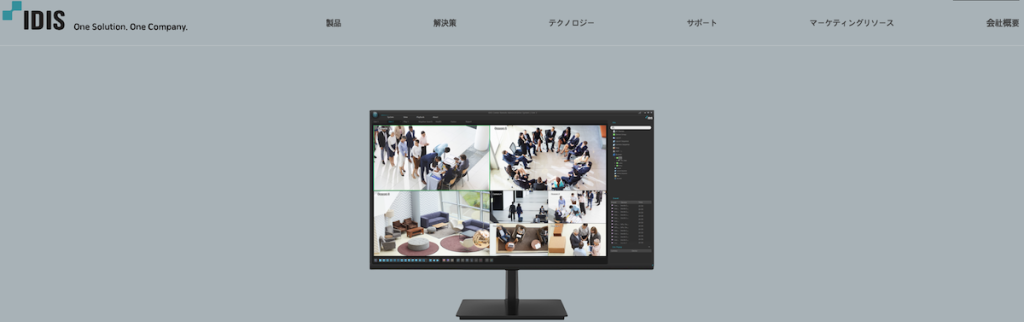
「IDIS Center」はPCにインストールして使用する集中管理ソフトウェアです。IPカメラ・ビデオエンコーダー・NVR・TVRを登録することで、これらのデバイスのほぼすべての機能を遠隔操作できます。
◆統合管理と拡張性
「IDIS Center」は、IPカメラやアナログレコーダーなど異なる機器を一括で登録でき、最大1,024台のデバイスを管理できます。ここでいう「デバイス」とは、ネットワークビデオレコーダー(NVR)やエンコーダー本体のことで、各レコーダーに接続されたカメラの台数は含まれません。
たとえば、16台のカメラを接続できるレコーダーを1,024台登録した場合、「16×1,024=16,384台」のカメラ映像を1台のPCで集中管理可能です。ただし、実際に管理できる台数は、レコーダーのチャンネル数やシステム構成によって変わります。
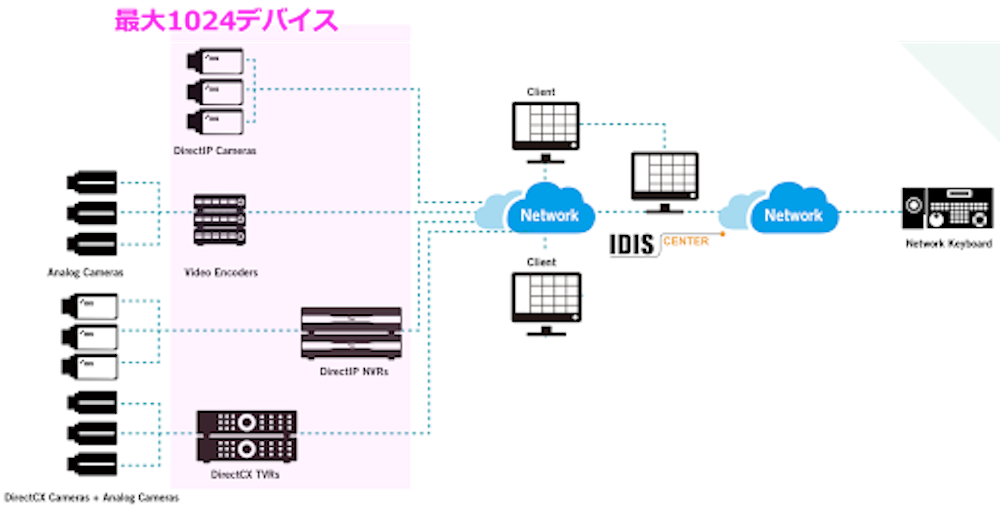
このような高い拡張性により、大規模施設や複数拠点での映像管理にも対応できます。
◆直感的な操作性
PTZカメラ(※)は、操作に遅延が生じやすい点が課題でした。しかし、IDIS社独自の「Smart UX Controls」によりなめらかで直感的な操作が実現しています。
| 【PTZカメラとは】 パン(左右)・チルト(上下)・ズームの操作が可能なカメラを指します。遠隔で視野を動かせるため広範囲の監視に適しており、誤認や見落としリスクの低減が可能です。 |
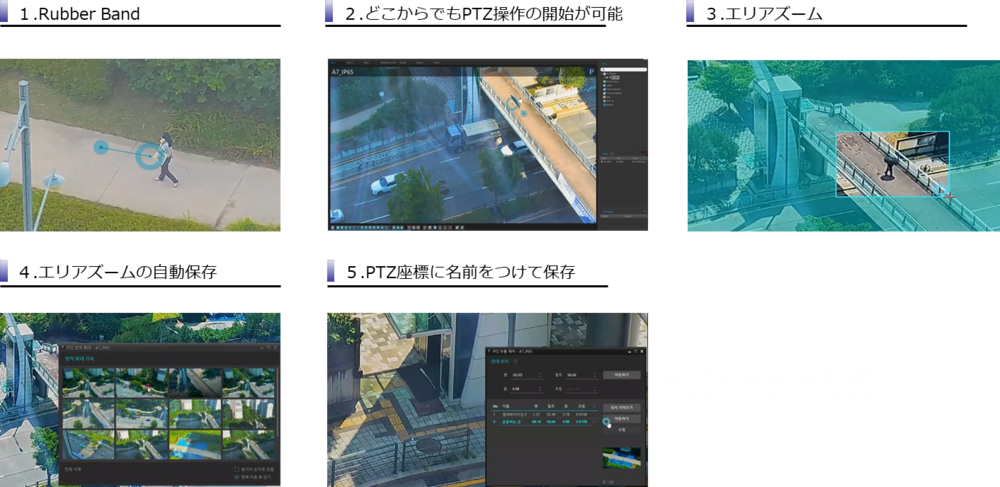
「IDIS Center」はFisheyeカメラの歪み補正や最大8分割表示・パノラマ変換・複数アングルの自由なレイアウトなどもサポートします。広範囲の監視を効率的に行え、誤認や見落としのリスク低減に大きく貢献します。実際の操作イメージを確認したい方は、ぜひ下記の紹介動画をご覧ください。
◆権限設定
利用者や役職によって、映像を確認できるカメラの台数や操作できる機能の細かい制限の設置が可能です。
株式会社セキュアでは、アナログケーブルで構成する IDIS DirectCXシリーズ と、LANケーブルで構成する IDIS DirectIPシリーズ の2製品を展開しています。どちらもフルHD(約200万画素)以上の高解像度に対応し、ネットワーク経由で一括管理が可能です。
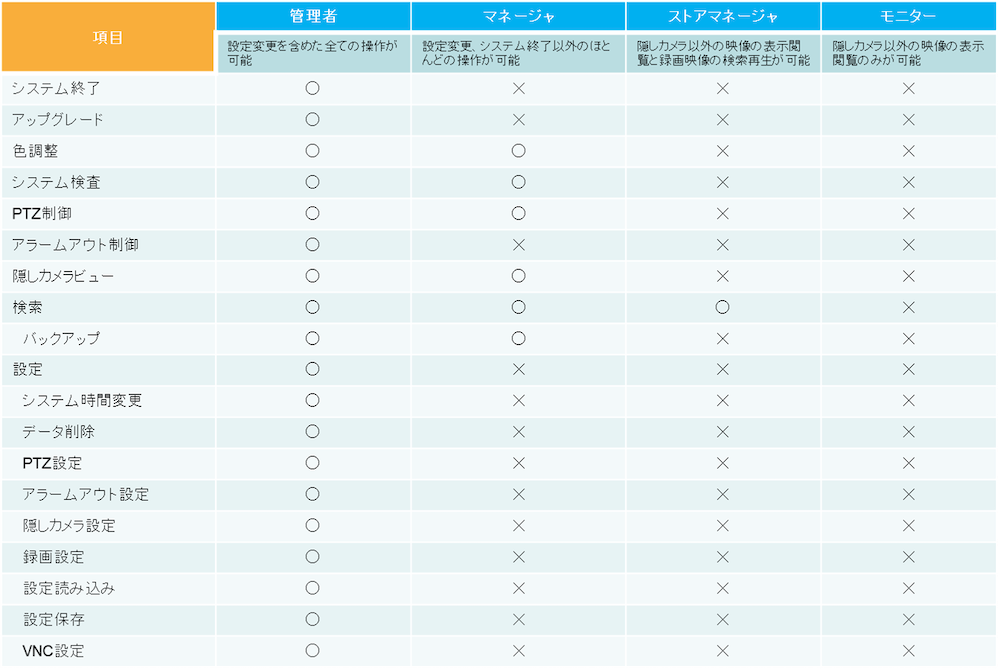
拠点ごとに異なるカメラを使用している場合でも、映像確認を一元化できるため管理の手間を大幅に削減できます。
セキュリティのプロとして20年以上の経験・実績をもとに、機器選定からシステム構築、保守管理までワンストップでサポートします。長期的に安心して運用いただけるソリューションをご提案可能です。
「自社に合った監視システムがわからない」「規模を相談したい」 という段階でも、下記からお気軽にご相談ください。
【おすすめ2】IDIS Mobile Plus
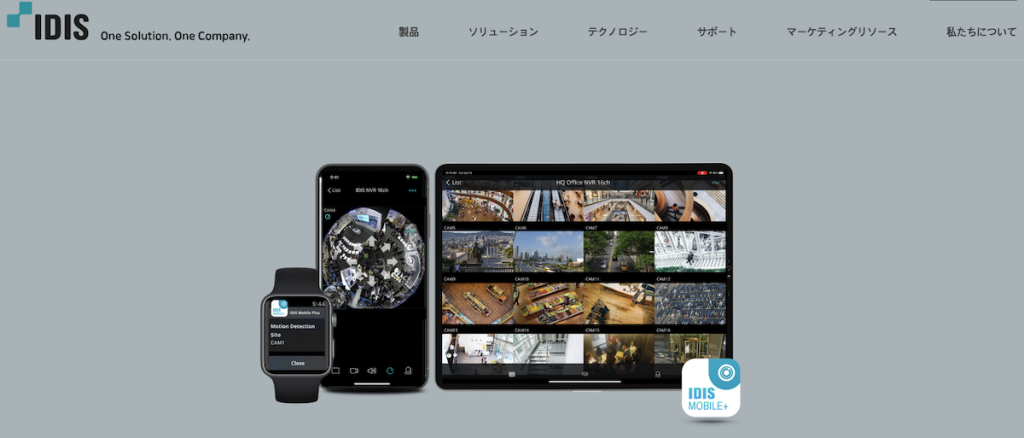
出典:IDIS Mobile Plus|IDIS Co.,Ltd
「IDIS Mobile Plus」は、モバイルデバイス用のモニタリングソフトウェアです。モバイル環境から遠隔地のデバイスに接続することで映像の確認ができます。(App Store・Google Playから無償でダウンロード可能)
◆ライブ映像の確認
リアルタイムで映像を確認できます。
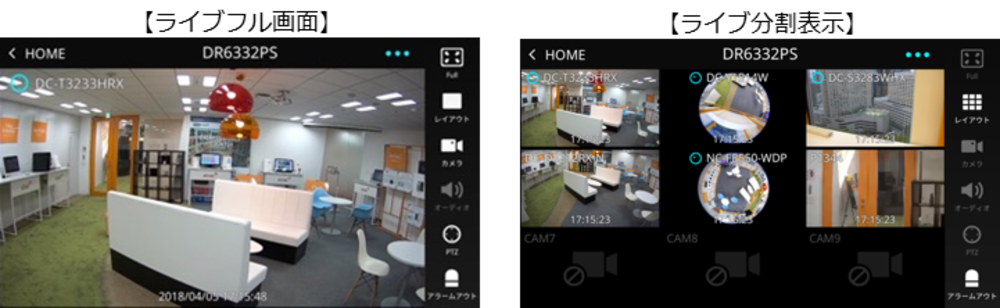
1つのカメラ映像をフル画面で、または複数のカメラ映像を分割で確認することも可能です。分割画面は最大16分割まで対応しています。
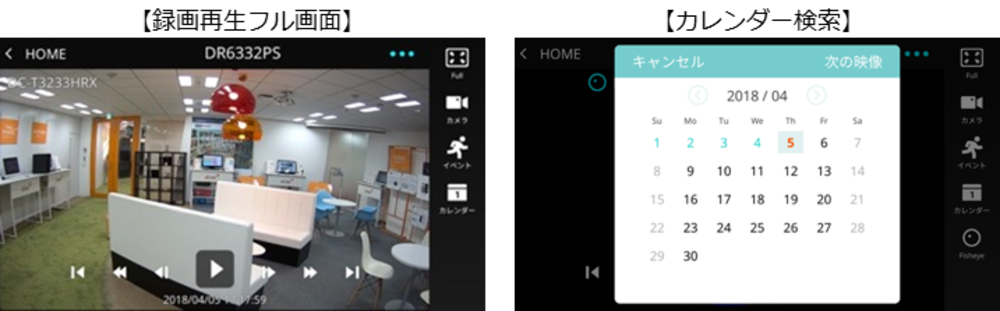
◆録画映像の確認
レコーダーに録画されている録画映像を確認できます。
カレンダーから映像を確認したい日付を選べるため、ピンポイントで録画映像を検索・確認したいときに最適です。
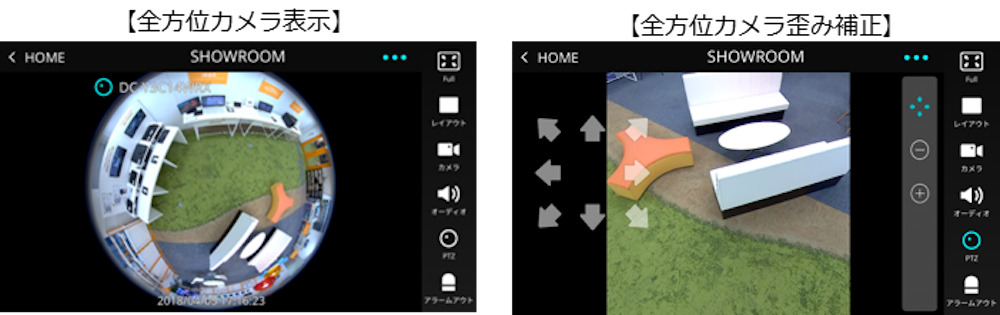
◆全方位カメラの歪み補正
全方位カメラを設置している場合でも、スマホから歪み補正をした映像を確認でき、映像の見やすさが向上します。
「IDIS Mobile Plus」の詳細は、下記のサイトからもご確認いただけます。
パソコンやスマホを活用して、無理なく現場の監視を始めよう
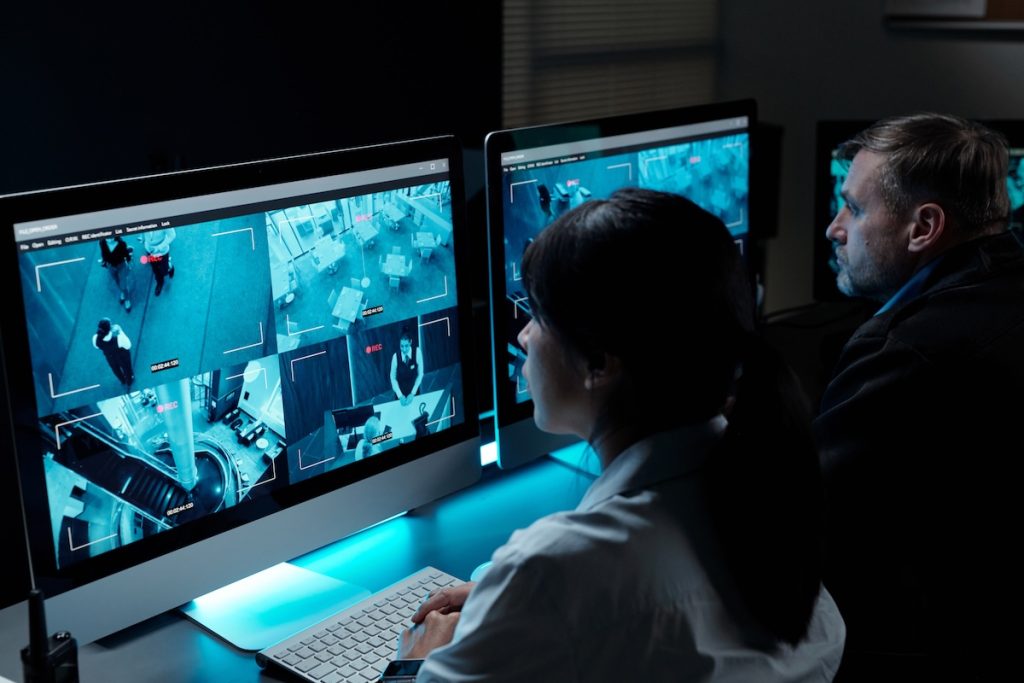
防犯カメラの映像をパソコンで確認することで、拠点ごとのセキュリティ状況を効率よく把握し、日々の業務やリスク対応に活用できます。
専用ソフトの導入やクラウド連携により、複数拠点を一元管理することも可能です。
株式会社セキュアでは、コンビニエンスストアにおいて導入実績が3,000店舗を突破した監視カメラシステムをはじめ、拠点規模や用途に応じて柔軟に選べる多様な監視カメラソリューションをご提案しています。
防犯用途だけでなく、省人化・業務効率化・マーケティング支援など、「ビジネスソリューション」としても活用いただけます。
「何から検討すれば良いかわからない」という段階でも、まずはお気軽にご相談ください。

セキュリティマーケター
和田 麗奈
保有資格:防犯設備士(優良)
株式会社セキュアに入社後4年間、セキュリティソリューション営業に従事。多岐にわたる業界・業種の課題解決に貢献する。
現在はマーケティングチームに所属し、現場での経験を活かしながら活動中。